Recortar imágenes online
Disfruta de la eliminación instantánea del fondo con la herramienta para recortar fotos de Canva.
Arrastra los archivos aquí o
Al subir contenido, aceptas los Términos y condiciones de uso de Canva. Consulta nuestra Política de privacidad.
Al subir contenido, aceptas los Términos y condiciones de uso de Canva. Consulta nuestra Política de privacidad.
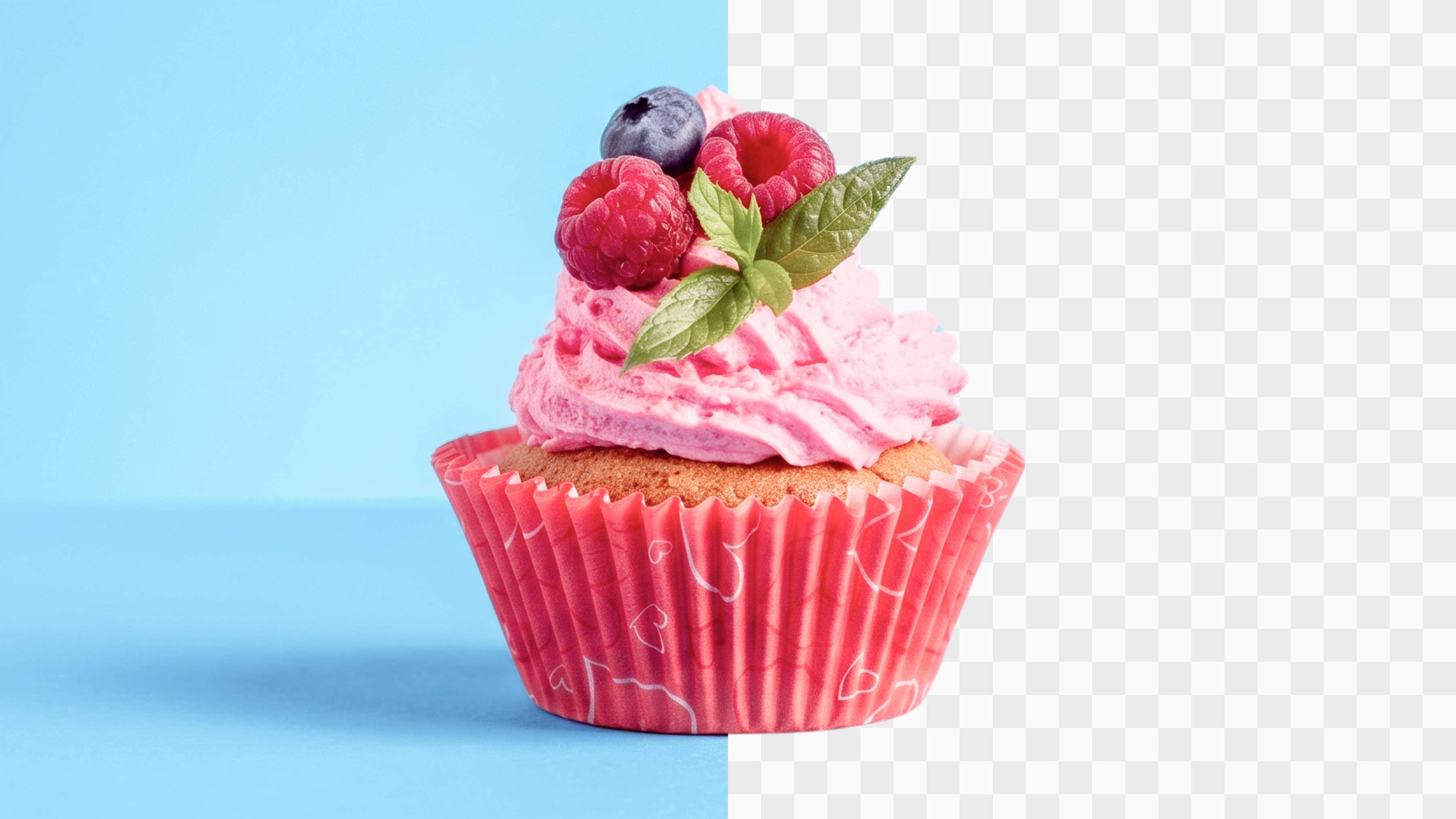
Con un solo clic, Canva escanea tu foto y elimina el fondo al instante. Consigue un recorte perfecto de imagen en segundos.


Eliminación del fondo con un solo clic
Dile adiós a los programas aparatosos, las herramientas complicadas y al tedioso proceso de borrar el fondo píxel a píxel. El Quitafondos instantáneo de Canva te permite limpiar imágenes rápidamente, ahorrándote muchísimo tiempo y ofreciéndote resultados de nivel profesional en cuestión de segundos.

Posibilidades infinitas de diseño
Ya sea que estés creando fotos de productos para tu tienda online, retratos profesionales para LinkedIn o imágenes nítidas para tu próxima gran presentación, la herramienta para recortar imágenes online de Canva te ofrece todo lo que necesitas. Utiliza nuestro Quitafondos para limpiar imágenes y prepararlas para materiales de marketing, páginas de comercio electrónico, redes sociales, presentaciones o incluso artículos personalizados como tarjetas de felicitación y stickers.

Una herramienta, todas las ediciones
Más allá de la eliminación de fondo, el editor de fotos impulsado por la IA de Canva te permite ajustar cada parte de tu foto sin necesidad de utilizar varias app. Gira, recorta, ajusta la perspectiva, añade texto, efectos, filtros o mejora tu fotoal instante, todo con unos pocos clics y en cualquier dispositivo, ya sea desde tu portátil o el móvil.

Crea en equipo, en tiempo real
Diseñar es más divertido con amigos (y compañeros). Comparte tu imagen de inmediato e invita a tu equipo a dejar comentarios, etiquetar a compañeros, asignar tareas y colaborar en tiempo real en un solo espacio de trabajo. Esto significa que no habrá más cadenas de correos electrónicos interminables o versiones de archivo perdidas.
Cómo recortar una imagen online
Sube tu imagen
Selecciona el botón Subir tu imagen, o arrastra y suelta tu archivo. Se admiten archivos JPG, PNG, HEIC y SVG.Quita el fondo automáticamente
Canva escanea tu foto y elimina el fondo en el momento en que la subes, sin necesidad de usar ninguna barra de herramientas o editor.Comprueba el resultado
Tu recorte aparece directamente en la página sin el fondo. Compáralo con el original o sube un archivo diferente si hay que volver a procesarlo.Descarga tu recorte
Descarga tu imagen como un archivo PNG de alta resolución, listo para usar de inmediato.Edítalo aún más en el editor de Canva
¿Quieres hacer más cambios? Abre el editor de Canva(se abre en una ventana nueva) para añadir filtros, efectos o nuevos elementos.

Preguntas frecuentes
- Una imagen recortada es una versión de una foto en la que el sujeto está aislado y se elimina el fondo. Esto te permite colocar al sujeto sobre diferentes fondo o diseños.